











 Акции и скидки
 Предложить помещение для центра печати










-155x155.jpg "Пазлы")

Как распечатать фото с телефона
Как распечатать фото с телефона: пошаговая инструкция
Сегодня большинство фотографий мы делаем на смартфон. В галерее телефона могут храниться сотни и тысячи снимков, но иногда хочется получить их не только на экране, а в виде настоящих фотографий — для альбома, рамки, подарка или семейного архива.
Как распечатать фото с телефона? Теперь для этого не обязательно переносить фотографии на флешку, отправлять их себе по электронной почте или подключать смартфон к компьютеру с помощью кабеля. В нашем новом модуле фотопечати фотографии можно передать с телефона прямо в проект, открытый на компьютере, используя QR-код.
Как напечатать фото с телефона?
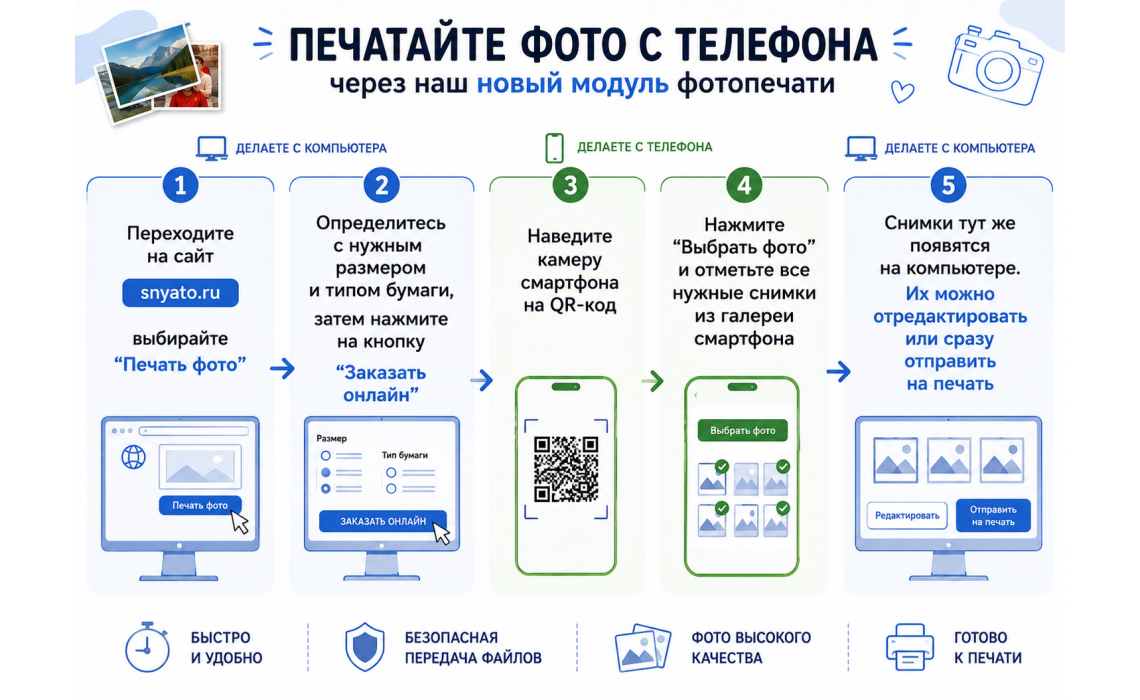
Процесс состоит всего из пяти шагов.
1. Откройте сайт и выберите «Печать фото»
Перейдите на сайт snyato.ru и выберите услугу «Печать фото».
Вы можете сделать это с компьютера, на котором собираетесь оформлять заказ.
2. Выберите размер и бумагу
Определитесь, какого размера должны быть фотографии, а также выберите тип бумаги — глянцевую или матовую.
После этого нажмите кнопку «Заказать онлайн».
На экране компьютера откроется специальный модуль, через который можно загрузить фотографии со смартфона.
3. Наведите камеру телефона на QR-код
На экране компьютера появится QR-код.
Откройте камеру смартфона и наведите её на QR-код. Телефон предложит перейти по ссылке для загрузки фотографий.
Никаких кабелей и дополнительных программ устанавливать не нужно.
4. Выберите фотографии в галерее телефона
На странице загрузки нажмите «Выбрать фото».
После этого откроется галерея смартфона. Отметьте все фотографии, которые хотите распечатать, и отправьте их.
Можно выбрать сразу несколько снимков — не нужно загружать каждую фотографию по отдельности.
5. Фотографии появятся на компьютере
После загрузки фотографии практически сразу появятся в открытом на компьютере проекте фотопечати.
Теперь можно проверить снимки, при необходимости отредактировать их или сразу отправить на печать.
Таким образом, весь процесс — от выбора фотографий в галерее телефона до их появления в проекте — занимает минимум времени.
Почему удобно печатать фотографии с телефона?
Современные смартфоны давно стали основной камерой для большинства людей. Именно поэтому возможность распечатать фото прямо из галереи телефона делает оформление заказа значительно проще.
Не нужно:
- подключать телефон к компьютеру кабелем;
- искать нужные фотографии среди файлов на компьютере;
- отправлять фотографии себе в мессенджер;
- использовать флешку;
- устанавливать специальное приложение для передачи фотографий.
Достаточно открыть проект фотопечати на компьютере, отсканировать QR-код смартфоном и выбрать нужные снимки.
Часто задаваемые вопросы о печати фото с телефона
| Можно ли распечатать фото с телефона без кабеля? | Да. Передать фотографии можно без подключения смартфона к компьютеру. Для этого используется QR-код: вы сканируете его камерой телефона, открываете страницу загрузки и выбираете фотографии из галереи. |
| Нужно ли устанавливать приложение? | Нет. Для загрузки фотографий через новый модуль не требуется устанавливать отдельное приложение. Достаточно смартфона с камерой и доступом в интернет. |
| Как перенести фото с телефона на компьютер для печати? | Если вы используете наш модуль фотопечати, переносить фотографии вручную не требуется. После сканирования QR-кода вы выбираете снимки на смартфоне, а загруженные фотографии появляются в проекте фотопечати, открытом на компьютере. |
| Можно ли выбрать несколько фотографий одновременно? | Да. В галерее смартфона можно отметить сразу все нужные фотографии и отправить их вместе. Это особенно удобно, если нужно напечатать большое количество снимков. |
| Можно ли напечатать фотографии с iPhone? | Да. Вы можете использовать модуль с iPhone: откройте камеру, наведите её на QR-код и перейдите по появившейся ссылке. После этого выберите фотографии из галереи. |
| Можно ли напечатать фотографии с Android-смартфона? | Да. Принцип такой же: наведите камеру смартфона на QR-код, перейдите по ссылке и выберите фотографии для загрузки. |
| Нужно ли сначала скачивать фотографии на компьютер? | Нет. В этом и заключается главное удобство нового модуля. Фотографии выбираются непосредственно в галерее смартфона, а затем передаются в проект фотопечати на компьютере. |
| Можно ли отредактировать фотографии перед печатью? | Да. После загрузки фотографии появляются на компьютере, где их можно проверить и при необходимости отредактировать перед отправкой на печать. |
| Можно ли сразу отправить фотографии на печать? | Да. Если фотографии уже подготовлены и редактировать их не требуется, их можно сразу отправить на печать. |
| Какую бумагу можно выбрать для печати фотографий? | При оформлении заказа можно выбрать подходящий тип бумаги: глянцевую или матовую. Глянцевая бумага хорошо подходит для ярких фотографий с насыщенными цветами и высокой контрастностью. Матовая бумага практически не бликует и может быть удобна для фотографий, которые предполагается хранить в альбоме или рассматривать при разном освещении. |
| Какой размер фотографии выбрать? | Размер зависит от того, где вы планируете использовать фотографию. Небольшие форматы удобно хранить в фотоальбоме или использовать для оформления коллекции снимков. Более крупные фотографии подойдут для рамок, подарков и интерьерного оформления. При заказе онлайн вы сначала выбираете нужный размер, а затем загружаете фотографии. |
Можно ли заказать печать фото онлайн с телефона?
Да, но если вы хотите использовать именно новый модуль передачи фотографий, удобнее открыть оформление заказа на компьютере, а фотографии выбрать на смартфоне.
Получается простой сценарий:
КОМПЬЮТЕР → QR-КОД → СМАРТФОН → ФОТОГРАФИИ → КОМПЬЮТЕР → ПЕЧАТЬ
Компьютер используется для оформления и подготовки заказа, а смартфон — для быстрого выбора фотографий из вашей галереи.
Как напечатать много фотографий с телефона?
Если нужно распечатать сразу несколько десятков фотографий, переносить их по одной особенно неудобно.
С новым модулем можно выбрать сразу несколько снимков в галерее смартфона и отправить их в проект. После загрузки все фотографии появятся на компьютере, где их можно проверить и подготовить к печати.
Это удобно, например, если вы хотите:
- распечатать фотографии с отпуска;
- сделать семейный фотоальбом;
- напечатать снимки с праздника;
- подготовить фотографии для подарка;
- распечатать фотографии ребёнка;
- собрать подборку фотографий для рамок.
Как быстро распечатать фотографии с телефона?
Если фотографии уже находятся в галерее смартфона, самый простой вариант — не переносить их вручную на компьютер.
Откройте snyato.ru, выберите «Печать фото», укажите размер и тип бумаги и нажмите «Заказать онлайн». Затем отсканируйте QR-код смартфоном, выберите нужные фотографии и дождитесь их появления на компьютере.
После этого останется проверить снимки, при необходимости отредактировать их и отправить на печать.
Печать фотографий с телефона — это просто
Больше не нужно искать кабель, устанавливать программы или пересылать фотографии самому себе.
Откройте сайт → выберите параметры печати → отсканируйте QR-код → выберите фото на телефоне → отправьте их на печать.
Попробуйте новый модуль фотопечати на snyato.ru и распечатайте фотографии прямо из галереи своего смартфона.